Impresiones web superior

Mostrando entradas con la etiqueta Redes. Mostrar todas las entradas

lunes, 3 de septiembre de 2018

Firestarter y Gufw en Ubuntu - Instalación y configuración -

Iptables es el cortafuegos por defecto de Ubuntu y por si misma es una utilidad muy potente, pero, para manejarlo, su sintaxis es complicada y difícil de entender. Por esta razón se creó ufw (es un cortafuegos a nivel servidor para "seres humanos"), que es más simple.

Ahora, en cuanto al lado gráfico de las cosas, Firestarter ya existía como alternativa en Ubuntu, pero han creado una Interfaz aún más sencilla de usar, que funciona con ufw. Aquí es donde Gufw aparece.

Gufw se creó como Interfaz gráfica que funciona con ufw y es una manera fácil, intuitiva de manejar el cortafuegos de Linux. Soporta tareas como permitir o bloquear aplicaciones preconfiguradas, servicios, programas p2p, o puertos individuales. Gufw funciona gracias a ufw, corre en Ubuntu, y en cualquier otro sistema donde Python, GTK, y Ufw estén disponibles.

Vamos a ver las dos aplicaciones.


CORTAFUEGOS GUFW

Instalamos Gufw en una terminal con el siguiente comando:

sudo apt-get install ufw gufw

Por defecto Iptables con su interfaz ufw está funcionando desde que arrancamos Ubuntu permitiendo todas las conexiones salientes y denegando todas las conexiones entrantes.

Su interfaz gráfica Gufw nos permite configurar ufw desde Sistema - Administración - Configuración Cortafuegos.

Gufw es muy parecido a Firestarter, más sencillo de utilizar pero con menos recursos. Para un usuario normal, con pocos conocimientos, que no necesita de complicadas configuraciones es ideal.

Posee tres maneras de añadir reglas:
  • Simple: Para añadir un puerto determinado.
Elegimos entre permitir, denegar o límite.
Ponemos el número del puerto.
Seleccionamos si es TCP, UDP o ambos.
Le damos a "añadir".
  • Preconfigurado: Para añadir automáticamente los programas o servicios que tengamos instalados y pidan permisos.
Elegimos entre permitir, denegar o límite.
Seleccionamos si es programa (transmission, aMule...) o servicio (Pop3, imap...).
Seleccionamos el programa o servicio (vienen preconfigurado).
Le damos a "añadir".
  • Avanzado: Para determinar un rango.
Elegimos entre permitir, denegar o límite.
Seleccionamos si es TCP, UDP o ambos.
Ponemos el rango
Le damos a "añadir".
Posee un botón para restablecer valores por defecto

Para eliminar reglas, la seleccionamos y damos a Eliminar, abajo.


CORTAFUEGOS FIRESTARTER

Lo instalamos en una Terminal con el siguiente comando:
sudo apt-get install firestarter

Para ejecutarlo vamos a Aplicaciones - Internet - Firestarter.

La primera vez que lo ejecutemos aparecerá un asistente de configuración con una ventana de bienvenida. Damos a Continuar


Aparece otra ventana con la forma de conexión a Internet (para identificar la conexión de red que utilizamos podemos hacer un ifconfig en una Terminal). Podemos elegir si se inicia el cortafuegos al conectarse al exterior (recomendado) y si la dirección IP que tenemos se asigna vía DHCP (DHCP son las iniciales de Dynamic Host Configuration Protocol, de forma que se permite la configuración automática del protocolo TCP/IP de los clientes de una red local, así se evita el trabajo de configurar el protocolo TCP/IP cada vez que se agrega una nueva máquina en la red. De esta forma, con DHCP tenemos una red con máquinas que con sólo conectarlas podrá dialogar con la red.). Damos a adelante

Aparece otra ventana con la posibilidad de compartir la conexión a Internet con los ordenadores que forman la red usando NAT (Marcamos esta opción si nuestro ordenador es el que hace de servidor de DHCP y suministra Internet a los demás ordenadores de nuestra red: usar nuestro ordenador como proxy. Para el caso de estar utilizando un router y switch para la conexión de internet, no es necesario marcar la opción). Damos a adelante.

Aparece la última ventana en la que podremos iniciar el cortafuegos.

Por defecto Iptables y su interfaz gráfica Firestarter permite todas las conexiones salientes y deniega todas las conexiones entrantes.

En la primera pestaña Estado muestra el estado del cortafuegos, con una lectura directa de las conexiones activas, en Eventos se muestra las conexiones que el cortafuegos ha rechazado, y en Normativa, se muestran las reglas de configuración del cortafuegos seleccionando entre las siguientes opciones:
  • Normativa para tráfico entrante: sirve autorizar las entradas.
  • Normativa para tráfico saliente: sirve para impedir salidas.
Para definir una normativa para tráfico entrante, podemos hacerlo de las siguiente formas:
  • Permitiendo las conexiones desde el host: permite el trafico de nuestra red
  • Definiendo Permitir servicio/ puerto/ para: permite accesos a puertos específicos.
Para crear nuestras reglas, primero dejaremos seleccionada la opción Normativa para el tráfico entrante. La normativa de tráfico saliente no la tocaremos, ya que por defecto permite todo el tráfico de nuestra máquina al exterior, y en principio este será tráfico permitido.

Una vez seleccionada esa opción, pincharemos con el botón derecho en el panel inferior, y en el menú contextual que se nos abrirá, seleccionaremos la opción Añadir regla.

Para permitir el acceso a puertos específicos, lo realizamos mediante Permitir servicio/puerto/para, y se nos abre una ventana en la que debemos definir el puerto que queremos abrir:

* Nombre: descriptivo para el puerto que abriremos.
* Puerto: Puerto a abrir (si queremos abrir un rango, pondremos algo del estilo: 4662-4672).
* Origen: Si queremos abrirlo sólo para lo que provenga de una IP concreta. Normalmente queremos dejar esta opción en cualquiera.
* Comentario: Un comentario (opcional) que describa para qué se usa ese puerto.

Una vez introducidos los datos, le damos al botón Añadir y la regla quedará aplicada. Si no sabemos qué puertos utiliza una aplicación y ésta no funciona correctamente, es probable que el cortafuegos esté denegándole el tráfico, al no tener configurada una regla explícita para ella. En este caso, en la pestaña Eventos veremos las conexiones de dicha aplicación para poder darle permiso.

Para permitir el tráfico de nuestra red, para compartir ficheros entre los ordenadores, seleccionamos Permitir las conexiones desde el host. En la pantalla que se nos abre podremos introducir la IP privada, el nombre de la máquina o red a la que queramos permitir el acceso completo a nuestro PC.

Ejemplo para abrir los puertos del aMule
1. Teniendo el cortafuegos activo vamos a “Normativa” y seleccionamos “Edición - Normativa” para el tráfico entrante.
2. seleccionamos el cuadro de texto que aparece abajo y vamos a "Añadir reglas”.
* Para aMule necesitamos dos reglas para añadir dos puertos necesarios:
Para el 4662 (TCP) indicaremos que se va a permitir servicio para el puerto 4662, le ponemos en nombre aMule y pulsamos en “Añadir”
Para el 4672 (UDP) hacemos lo mismo poniendo el puerto 4672.
* Para Transmision sería sólo el puerto 51413 (TCP)

Si queremos que Firestarter se ejecute cada vez que iniciemos una sesión en Ubuntu, debemos añadirlo a la lista de programas de inicio en Sistema - Preferencias - Sesiones - Programas de inicio.

Posible error al iniciar Firestarter: No se pudo arrancar el cortafuegos. Se debe a un problema de traducción.
La solución es simple:
Cerramos Firestarter.
En una terminal modificamos el archivo firestarter.sh con el siguiente comando:
sudo gedit /etc/firestarter/firestarter.sh
Se abre el archivo firestarter.sh con el editor gedit.
Hay que cambiar las lineas donde aparece el término "grep Mas" por "grep Más".
Damos a "Guardar", cerramos el archivo y la terminal y arrancamos Firestarter de nuevo
El problema está en que hay que añadir el acento a la palabra "Más".


Fuente: http://www.ubuntu-guia.com/2009/08/instalar-y-configurar-cortafuegos.html

Cómo acceder a archivos en Synology NAS en la red local (NFS)

Visión general

Synology NAS se ha diseñado para que almacenar y compartir archivos en su red local sea rápido y sencillo, mediante el acceso directo a archivos y carpetas compartidas en Synology NAS el inconveniente de tener que iniciar sesión en DSM cada vez. Podrá acceder a archivos en su Synology NAS con NFS, al igual que otros dispositivos de red.

Este artículo le guiará por los pasos necesarios para utilizar su equipo Linux para acceder a su Synology NAS en la red local.
¿No es un usuario de Linux? Si desea acceder a su Synology NAS con un sistema operativo diferente, vea estos tutoriales para Windows o Mac OS.

Contenido

  1. Antes de comenzar
  2. Habilitar NFS en su Synology NAS
  3. Asignar permisos de NFS a carpetas compartidas
  4. Montar carpetas compartidas con NFS

1. Antes de comenzar

Este artículo parte de que usted ya ha hecho lo siguiente:
  • Ha configurado su Synology NAS para que se pueda acceder por Internet (vea este tutorial).

2. Habilitar NFS en su Synology NAS

Antes de acceder a una carpeta compartida con su cliente NFS deberá cambiar la configuración del sistema en su Synology NAS para permitir el uso compartido con NFS. Siga estos pasos.

  1. Inicie sesión en DSM con una cuenta que pertenezca al grupo de administrators.
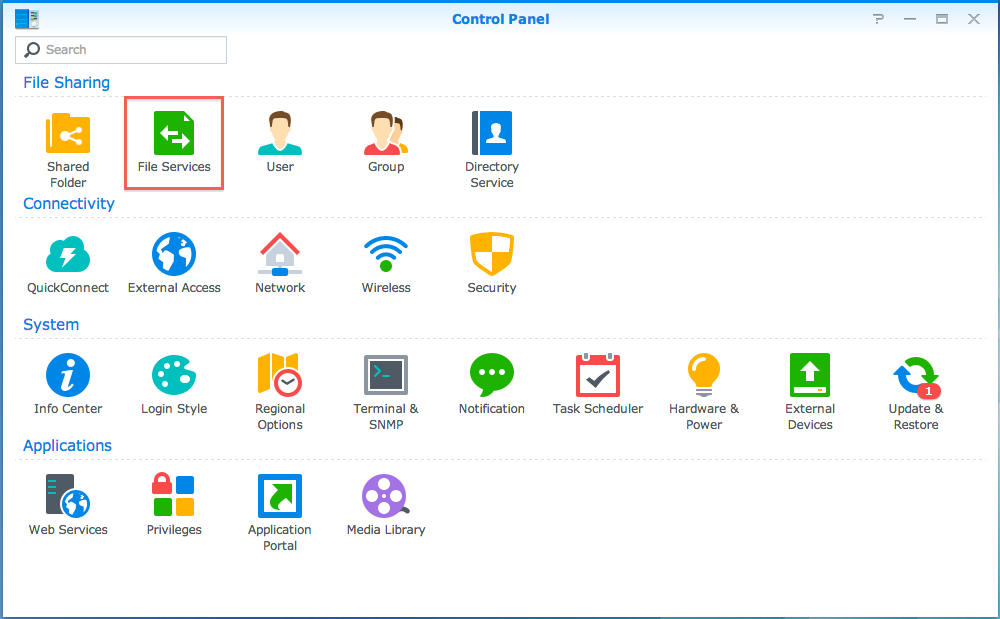
  2. Vaya al Panel de control > Servicios de archivos. Nas
  3. En la pestaña Win/Mac/NFS, marque la casilla Habilitar NFS. Nas
  4. Haga clic en Aplicar para guardar la configuración.

3. Asignar permisos de NFS a carpetas compartidas

Antes de acceder a carpetas compartidas con su cliente NFS, primero deberá configurar los permisos NFS de la carpeta compartida a la que desea acceder. Los siguientes pasos le guiarán a través del proceso para cambiar los permisos de NFS de carpetas compartidas en el Synology NAS.

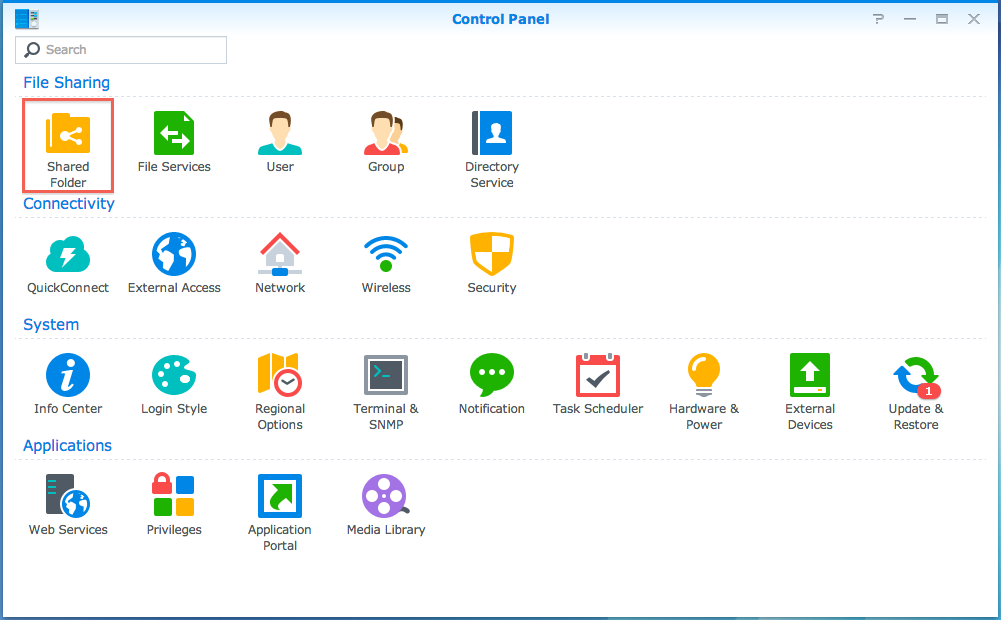
  1. Vaya al Panel de control > Carpeta compartida. Nas
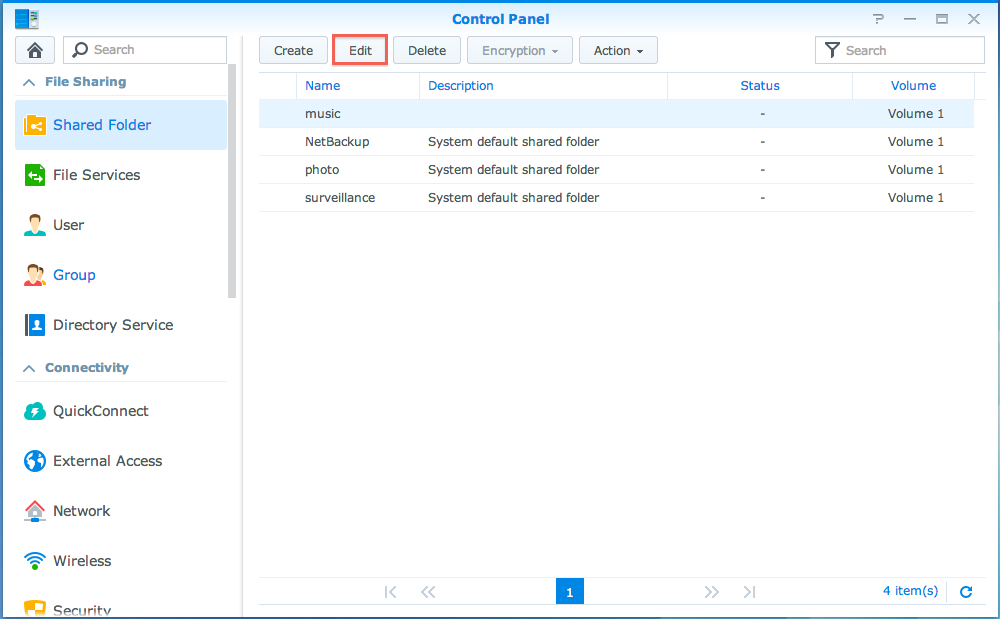
  2. Seleccione la carpeta compartida a la que desea acceder con su cliente NFS y haga clic en Editar. Nas
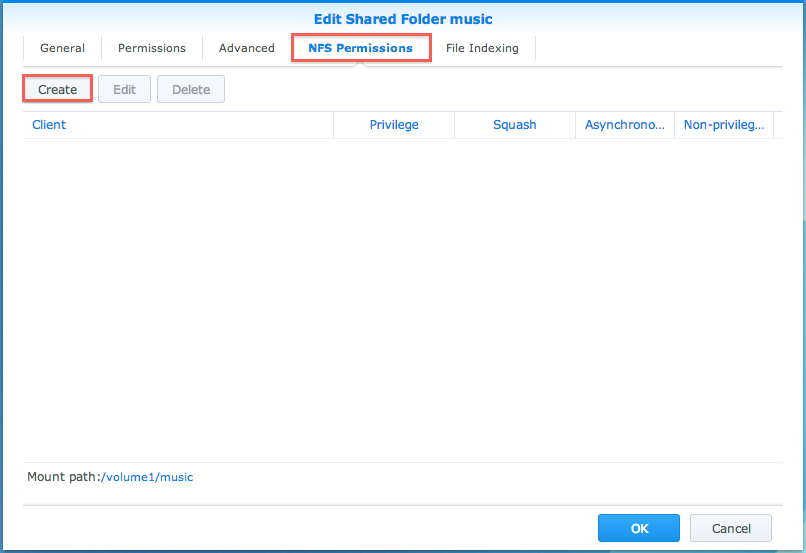
  3. Vaya a la pestaña Permisos NFS. Haga clic en Crear. Nas
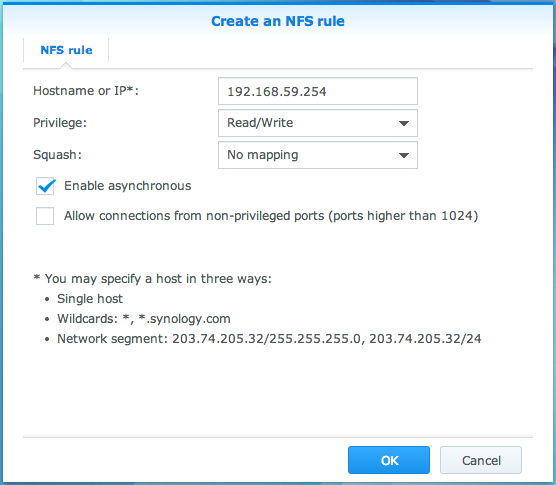
  4. Edite los siguientes campos:
    • Nombre de host o IP: Introduzca la dirección IP del cliente NFS que accederá a la carpeta compartida. Puede especificar un host de tres formas:
      • Host sencillo: El nombre de dominio totalmente cualificado o una dirección IP.
      • Comodines *, *.synology.com
      • Redes IP: 203.74.205.32/255.255.252.0, /24
    • Privilegio: Seleccione permisos de lectura/escritura para el cliente NFS.
    • Seguridad: Especifique el tipo de seguridad que se va a aplicar.
      • AUTH_SYS: Utilice el UID (identificador de usuario) y el GID (identificador de grupo) del NFS cliente para comprobar los permisos de acceso.
      • Autenticación Kerberos: Realice la autenticación Kerberos cuando el cliente NFS se conecte a la carpeta compartida. El cliente solo podrá acceder a la carpeta compartida tras superar la autenticación Kerberos.
      • Integridad Kerberos: Realice la autenticación Kerberos y garantice la integridad de los paquetes durante la transferencia de datos.
      • Privacidad Kerberos: Realice la autenticación Kerberos y cifre los paquetes de NFS durante la transferencia de datos, así evitará que usuarios malintencionados manipulen el tráfico de NFS.
    • Squash: Este campo le permite controlar los privilegios de acceso del usuario del cliente NFS. Seleccione una de las siguientes opciones:
      • Sin asignación: Permite a todos los usuarios del cliente NFS, incluidos los usuarios root, mantener los privilegios de acceso originales.
      • Asignar root a admin: Asigna a los clientes root de NFS unos privilegios de acceso equivalentes a los privilegios de acceso del usuario admin en su sistema.
      • Asignar root a guest: Asigna a los clientes root de NFS unos privilegios de acceso equivalentes a los privilegios de acceso del guest en su sistema.
      • Asignar todos los usuarios a admin: Asigna a todos los clientes de NFS unos privilegios de acceso equivalentes a los privilegios de acceso del usuario admin en su sistema.
    • Asíncrono: Si activa esta opción, su Synology NAS podrá responder a las peticiones de clientes NFS antes de que se complete cualquier cambio en los archivos, lo que proporciona un mayor rendimiento.
    • Puerto no privilegiado permitido: Si activa esta opción permitirá a sus clientes de NFS que utilicen puertos no privilegiados (o sea, puertos mayores de 1024) cuando se conecten a Synology NAS.
  5. Haga clic en OK para terminar.
  6. Haga clic en OK para aplicar los permisos NFS.
  7. Nas
Nota: Cuando el formato del nombre del servidor sea *.domain, la dirección IP del cliente NFS deberá tener el correspondiente registro DNS PTR, a fin de permitir a Synology NAS encontrar el nombre *.domain buscando la dirección IP correspondiente.

4. Montar carpetas compartidas con NFS

Cuando haya completado los pasos anteriores, podrá montar la carpeta compartida con su cliente NFS. En la siguiente sección accederemos a la carpeta compartida con Linux.
  1. Abra un explorador web e inicie sesión en DSM con una cuenta que pertenezca al grupo de administrators.
  2. Vaya al Panel de control > Carpeta compartida. Seleccione una carpeta compartida y haga clic Editar.
  3. Vaya a la pestaña Permisos NFS. Aquí puede encontrar la ruta de montaje de la carpeta compartida, que tendrá el formato / [nombre de volumen] / [nombre de la carpeta compartida ]. Nas
  4. En el equipo Linux abra la consola de comandos.
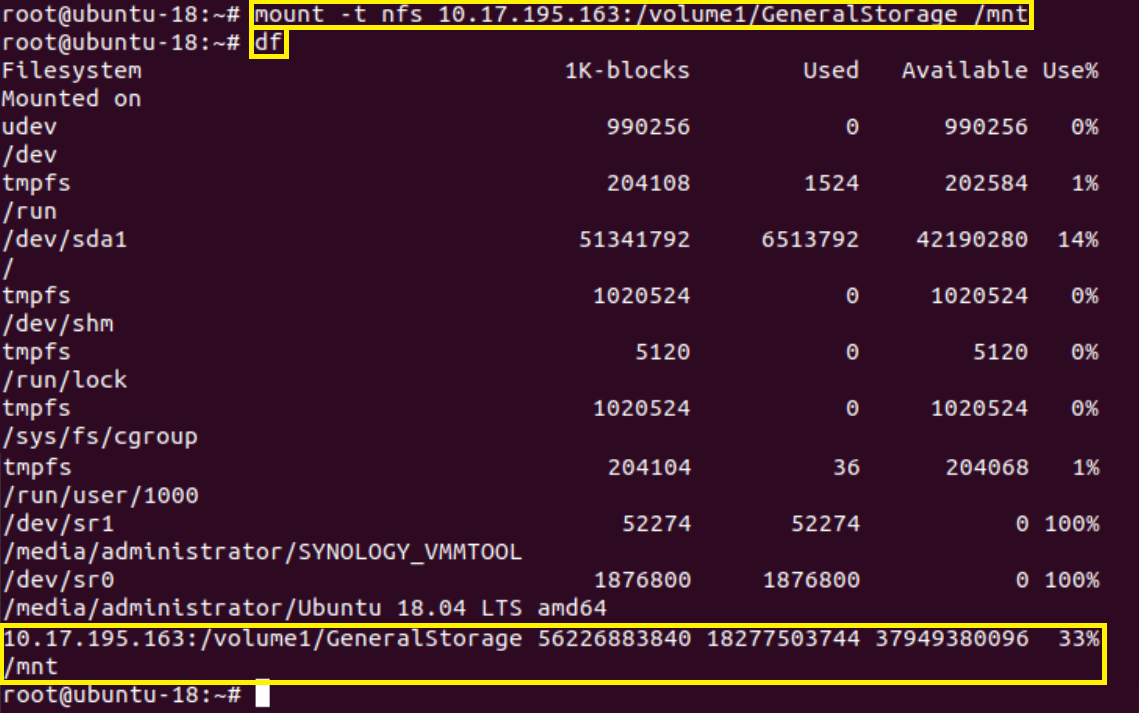
  5. Introduzca el comando de la siguiente manera:
    mount [dirección IP del Synology NAS] : [ruta de montaje de la carpeta compartida] / [punto de montaje en el cliente NFS]
  6. Introduzca el comando de disco libre (df) para confirmar que ha montado correctamente la carpeta compartida. Nas
  7. ¿No puede montar la carpeta compartida? La cuenta de usuario que ha introducido debe tener los privilegios de acceso para la carpeta compartida que desea asignar.

For several filesystems you might need a /sbin/mount

For nfs based file system, following utility is required
sudo apt-get install nfs-common
To mount a Cifs file system, install the following utility
sudo apt install cifs-utils
 
Fuente