Impresiones web superior

Mostrando entradas con la etiqueta Samba. Mostrar todas las entradas

lunes, 3 de septiembre de 2018

Cómo acceder a archivos en Synology NAS en la red local (NFS)

Visión general

Synology NAS se ha diseñado para que almacenar y compartir archivos en su red local sea rápido y sencillo, mediante el acceso directo a archivos y carpetas compartidas en Synology NAS el inconveniente de tener que iniciar sesión en DSM cada vez. Podrá acceder a archivos en su Synology NAS con NFS, al igual que otros dispositivos de red.

Este artículo le guiará por los pasos necesarios para utilizar su equipo Linux para acceder a su Synology NAS en la red local.
¿No es un usuario de Linux? Si desea acceder a su Synology NAS con un sistema operativo diferente, vea estos tutoriales para Windows o Mac OS.

Contenido

  1. Antes de comenzar
  2. Habilitar NFS en su Synology NAS
  3. Asignar permisos de NFS a carpetas compartidas
  4. Montar carpetas compartidas con NFS

1. Antes de comenzar

Este artículo parte de que usted ya ha hecho lo siguiente:
  • Ha configurado su Synology NAS para que se pueda acceder por Internet (vea este tutorial).

2. Habilitar NFS en su Synology NAS

Antes de acceder a una carpeta compartida con su cliente NFS deberá cambiar la configuración del sistema en su Synology NAS para permitir el uso compartido con NFS. Siga estos pasos.

  1. Inicie sesión en DSM con una cuenta que pertenezca al grupo de administrators.
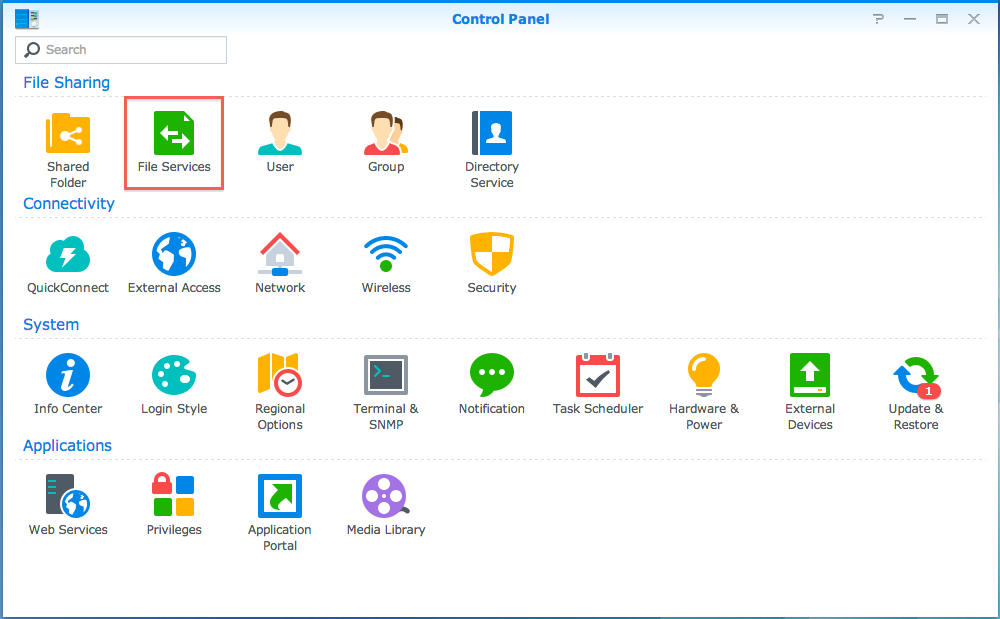
  2. Vaya al Panel de control > Servicios de archivos. Nas
  3. En la pestaña Win/Mac/NFS, marque la casilla Habilitar NFS. Nas
  4. Haga clic en Aplicar para guardar la configuración.

3. Asignar permisos de NFS a carpetas compartidas

Antes de acceder a carpetas compartidas con su cliente NFS, primero deberá configurar los permisos NFS de la carpeta compartida a la que desea acceder. Los siguientes pasos le guiarán a través del proceso para cambiar los permisos de NFS de carpetas compartidas en el Synology NAS.

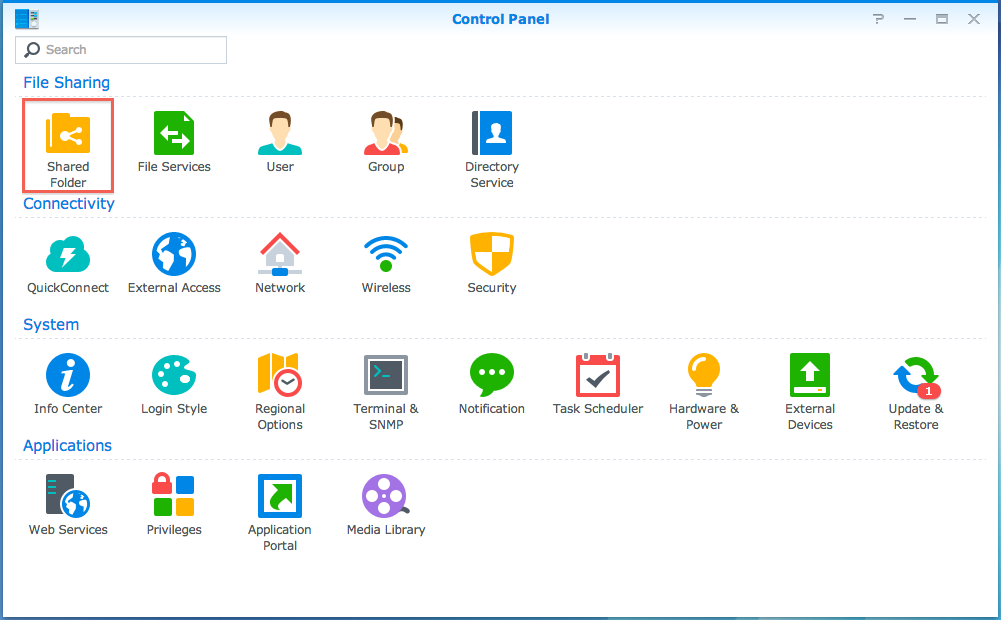
  1. Vaya al Panel de control > Carpeta compartida. Nas
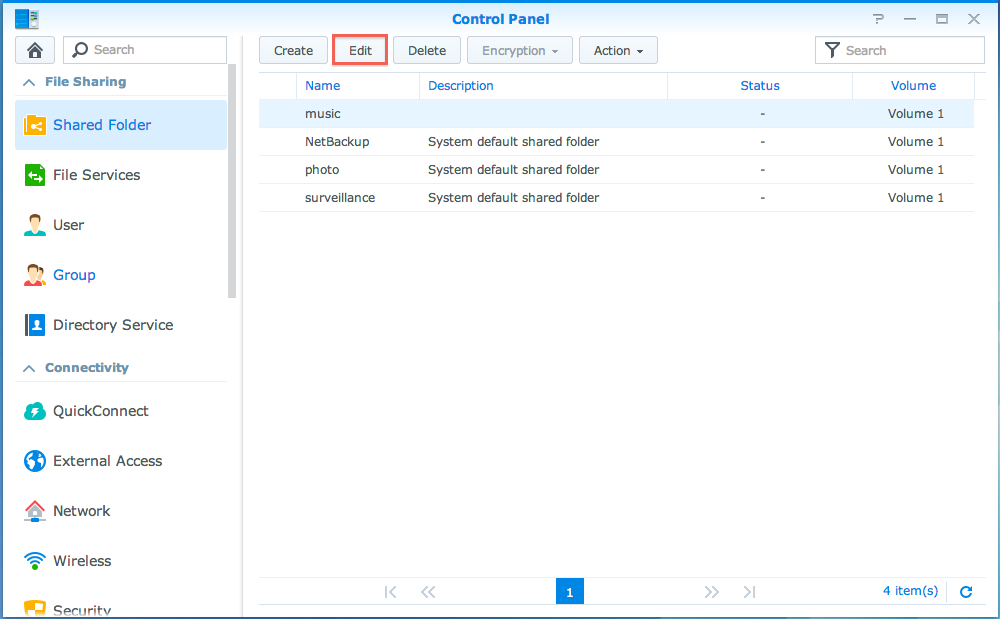
  2. Seleccione la carpeta compartida a la que desea acceder con su cliente NFS y haga clic en Editar. Nas
  3. Vaya a la pestaña Permisos NFS. Haga clic en Crear. Nas
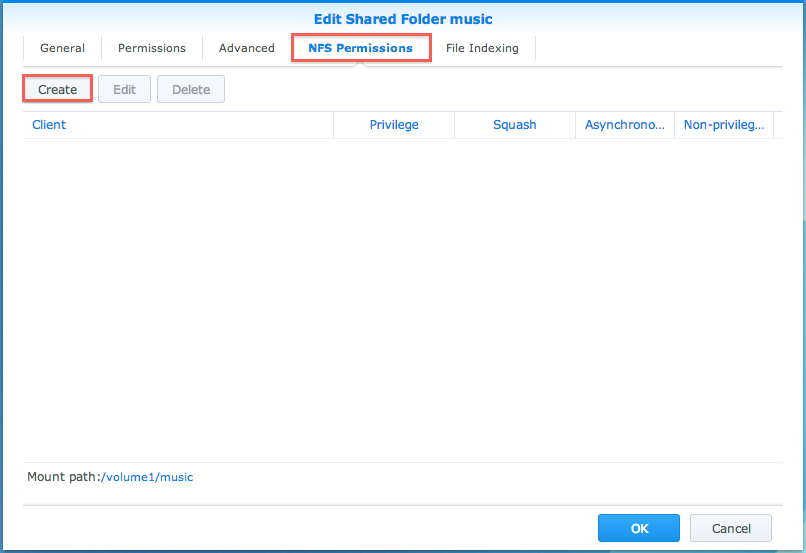
  4. Edite los siguientes campos:
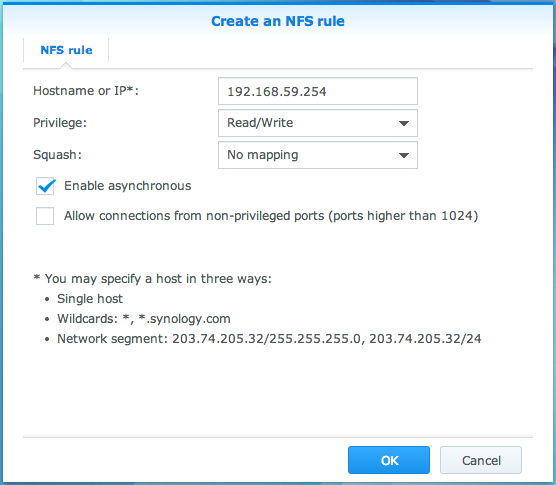
    • Nombre de host o IP: Introduzca la dirección IP del cliente NFS que accederá a la carpeta compartida. Puede especificar un host de tres formas:
      • Host sencillo: El nombre de dominio totalmente cualificado o una dirección IP.
      • Comodines *, *.synology.com
      • Redes IP: 203.74.205.32/255.255.252.0, /24
    • Privilegio: Seleccione permisos de lectura/escritura para el cliente NFS.
    • Seguridad: Especifique el tipo de seguridad que se va a aplicar.
      • AUTH_SYS: Utilice el UID (identificador de usuario) y el GID (identificador de grupo) del NFS cliente para comprobar los permisos de acceso.
      • Autenticación Kerberos: Realice la autenticación Kerberos cuando el cliente NFS se conecte a la carpeta compartida. El cliente solo podrá acceder a la carpeta compartida tras superar la autenticación Kerberos.
      • Integridad Kerberos: Realice la autenticación Kerberos y garantice la integridad de los paquetes durante la transferencia de datos.
      • Privacidad Kerberos: Realice la autenticación Kerberos y cifre los paquetes de NFS durante la transferencia de datos, así evitará que usuarios malintencionados manipulen el tráfico de NFS.
    • Squash: Este campo le permite controlar los privilegios de acceso del usuario del cliente NFS. Seleccione una de las siguientes opciones:
      • Sin asignación: Permite a todos los usuarios del cliente NFS, incluidos los usuarios root, mantener los privilegios de acceso originales.
      • Asignar root a admin: Asigna a los clientes root de NFS unos privilegios de acceso equivalentes a los privilegios de acceso del usuario admin en su sistema.
      • Asignar root a guest: Asigna a los clientes root de NFS unos privilegios de acceso equivalentes a los privilegios de acceso del guest en su sistema.
      • Asignar todos los usuarios a admin: Asigna a todos los clientes de NFS unos privilegios de acceso equivalentes a los privilegios de acceso del usuario admin en su sistema.
    • Asíncrono: Si activa esta opción, su Synology NAS podrá responder a las peticiones de clientes NFS antes de que se complete cualquier cambio en los archivos, lo que proporciona un mayor rendimiento.
    • Puerto no privilegiado permitido: Si activa esta opción permitirá a sus clientes de NFS que utilicen puertos no privilegiados (o sea, puertos mayores de 1024) cuando se conecten a Synology NAS.
  5. Haga clic en OK para terminar.
  6. Haga clic en OK para aplicar los permisos NFS.
  7. Nas
Nota: Cuando el formato del nombre del servidor sea *.domain, la dirección IP del cliente NFS deberá tener el correspondiente registro DNS PTR, a fin de permitir a Synology NAS encontrar el nombre *.domain buscando la dirección IP correspondiente.

4. Montar carpetas compartidas con NFS

Cuando haya completado los pasos anteriores, podrá montar la carpeta compartida con su cliente NFS. En la siguiente sección accederemos a la carpeta compartida con Linux.
  1. Abra un explorador web e inicie sesión en DSM con una cuenta que pertenezca al grupo de administrators.
  2. Vaya al Panel de control > Carpeta compartida. Seleccione una carpeta compartida y haga clic Editar.
  3. Vaya a la pestaña Permisos NFS. Aquí puede encontrar la ruta de montaje de la carpeta compartida, que tendrá el formato / [nombre de volumen] / [nombre de la carpeta compartida ]. Nas
  4. En el equipo Linux abra la consola de comandos.
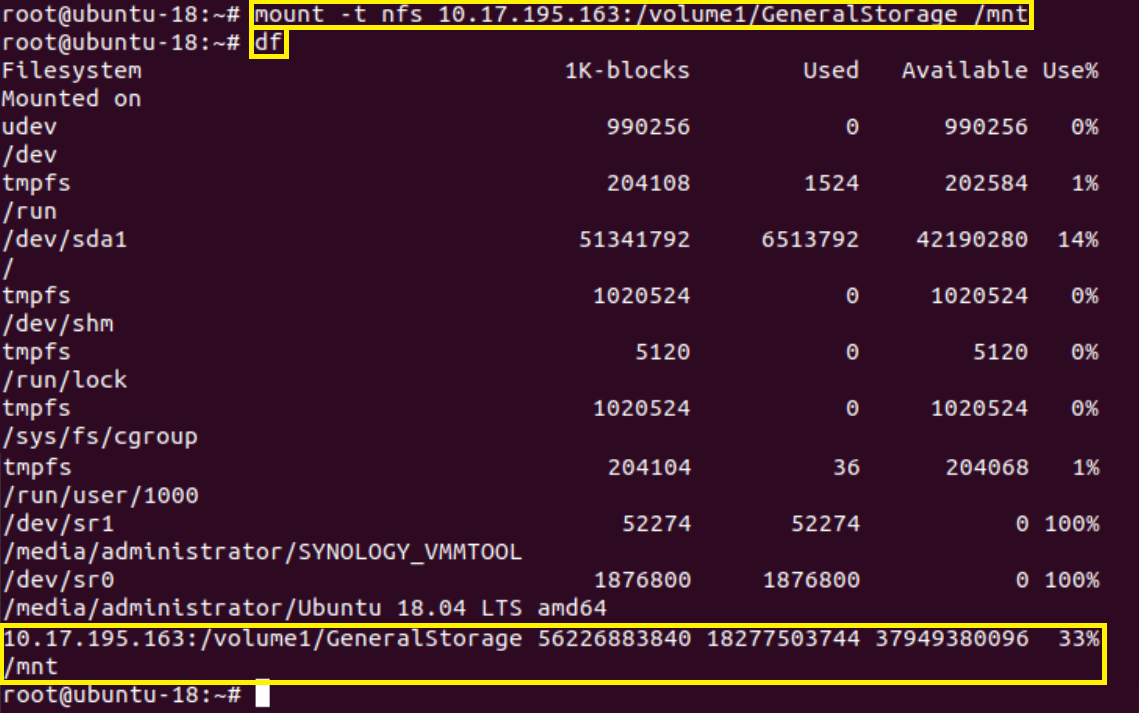
  5. Introduzca el comando de la siguiente manera:
    mount [dirección IP del Synology NAS] : [ruta de montaje de la carpeta compartida] / [punto de montaje en el cliente NFS]
  6. Introduzca el comando de disco libre (df) para confirmar que ha montado correctamente la carpeta compartida. Nas
  7. ¿No puede montar la carpeta compartida? La cuenta de usuario que ha introducido debe tener los privilegios de acceso para la carpeta compartida que desea asignar.

For several filesystems you might need a /sbin/mount

For nfs based file system, following utility is required
sudo apt-get install nfs-common
To mount a Cifs file system, install the following utility
sudo apt install cifs-utils
 
Fuente

domingo, 7 de agosto de 2011

Ubuntu 9.10, Samba y Windows 7: compartir archivos y carpetas

Hola amigos, estaba tratando de hacer lo que dice el título::

compartir archivos y carpetas entre ubuntu y windows 7 ... al principio tuve una serie de inconvenientes y ahora les contaré lo que hice:::

Estaba buscando en google y no me salió un tutorial específico para hacerlo pero encontré el siguiente que me dió algunas luces PERO no está del todo bien!!!:

http://robysottini.wordpress.com/2010/03/01/carpetas-compartida-entre-ub...

La parte que habla de windows es solo aplicable a Vista porque en windows 7 varian los detalles.

--------------------

************
EN WINDOWS 7
*************

cuando llegamos al "centro de redes y recursos compartidos" en windows 7 vemos que no es igual al que aparece en la imagen del blog... el blog indica que ciertas cosas deben estar activadas pero en la pantalla de windows7 no lo vemos.

En windows 7, en el "centro de redes y recursos compartidos" hay un enlace que se llama "Elegir grupo en el hogar y opciones de uso compartido" - allí damos click
- nos abre una ventana con información y buscamos un enlace que dice: "Cambiar configuración de uso compartido avanzado" y damnos click

******
Nota: En el afan de microsoft de hacer el sistema amigable veo que hay demasiada configuración y menus entre menus y entre menus y así sucesivamente que hace que uno se pierda facil... no resulta intuitivo encontrar lo que uno quiere.
******

En el punto donde estamos abrió una ventana con un titulo que dice "CAMBIAR OPCIONES DE USO COMPARTIDO PARA DISTINTOS PERFILES DE RED"

Si prestan atención veran que hay dos perfiles "Casa o trabajo (perfil actual)" y "Público" los cuales a su derecha tienen un boton-pestaña que oculta o muestra la información.

En esos perfiles activé todo lo que pude siguiendo la imagen del blog que les comenté que tiene las imagenes para windows Vista... allí indica que debe estar activado y de que forma.
ADICIONALMENTE
Señale en una de las opciones que el cifrado fuera de 80 a 56 bits por si Ubuntu no aguanta 128 bits.

Luego de cambiar los perfiles "Casa o trabajo (perfil actual)" y "Público" guardo los cambios.

------------------

Bueno, lo de cambiar el grupo de trabajo en windows es bastante similar en Vista y Windows 7 ... ahí si sigan muy en orden las instrucciones del blog aquel.

AHORA OTROS PUNTOS IMPORTANTES::::

Los firewall, tanto de windows y de Linux pueden ponernos problemas... por ahora hablaré del de windows.

Les queda la tarea de buscar la configuración del firewall de windows y desactivarlo completamente (BUENO, almenos para lograr ver las carpetas del equipo en linux por una vez... luego ya ven ustedes que restricciones ponen)

Y EL PUNTO MAS IMPORTANTE:::

¡¡¡COMPARTIR UNA CARPETA!!!
___________________________

Se pueden seguir los pasos del blog que les dejé de enlace PERO hay un detalle importante. En las imagenes cuando estamos compartiendo carpetas en el blog indica un botón de permisos, si le das click puedes definir permisos de "Control total" a un tal "Everyone" que aparece arriba en esa misma ventana.

Aceptas, aceptas y aceptas, cierras todas la ventanas y en teoria deberia funcionarte allí así no mas
PERO HAY ALGO MAS...

En las pruebas que hice, viendo las carpetas de windows desde ubuntu aparece la carpeta compartida pero al tratar de accesarla Ubuntu me dice "No se pudo montar el lugar"
ESO SE PUEDE SOLUCIONAR:
En windows en la misma carpeta que acabamos de compartir le damos click derecho- propiedades- pestaña Compartir - y clickeamos el primero boton que dice "Compartir..."

En la ventana que nos aparece debemos en la lista seleccionar el usuario "Everyone" y dar al boton agregar y luego al boton "Compartir" y luego al boton "Listo". ............ aceptamos y cerramos el resto de ventanas.

Y AHORA SI, PUEDEN INGRESAR A LA CARPETA DESDE LINUX UBUNTU.

**********
UBUNTU!!!!!!!!!!!
*****************

Para ubuntu pueden seguir los pasos que da el blog para instalar samba y tener todo listo PERO HAY ALGO ADICIONAL... cuestiones de firewall

Yo tuve problemas con mi firewall que hacia que desde windows no se pudiera ver las carpetas compartidas de ubuntu.

¿Como trataba yo de ver las carpetas en ubuntu DESDE windows 7?
Desde el explorador de windows (abriendo cualquier carpeta por ejemplo Documentos) en la barra de direcciones arriba señalo y escribo "\\192.168.1.90" --- sin comillas y donde 192.168.1.90 es la IP de mi pc con ubuntu (en tu caso la IP puede ser diferente)

--- Si al hacer esto te muestra las carpetas compartidas en ubuntu saltate la explicación que traigo a continuación que es para los que tuvimos la complicación adicional del firewall

Entonces para que ubuntu mostrara las carpetas a windows utilicé el programa llamado "Firestarter" (Si no lo has instalado te queda la tarea de instalarlo primero)

En firestarter - pestaña normativa - [b]Edición[/b]Normativa para el trafico entrante - donde dice "Permitir las conexiones desde el host" debajo de ese titulo di click derecho y escogí "añadir regla"
... ahí escribi la IP del computador con windows y le di al boton "añadir"

Por ultimo en el firestarter hay un boton en forma de visto bueno (simbolo de Nike los zapatos deportivos)... le damos click para que nos tome la configuración nueva y listo

------------------------
************************

Finalmente, para accesar desde windows a ubuntu:::

Desde el explorador de windows (abriendo cualquier carpeta por ejemplo Documentos) en la barra de direcciones arriba señalo y escribo "\\192.168.1.90" --- sin comillas y donde 192.168.1.90 es la IP de mi pc con ubuntu (en tu caso la IP puede ser diferente)

Y desde ubuntu desde el nautilus (el que muestra las carpetas y archivos de nuestro equipo... debajo del boton "Atras" hay un icono de un lapiz... le damos click.......... y ahora en la barra de direcciones escribimos:::

smb://192.168.1.86 (ENTER) --- 192.168.1.86 es la ip de mi equipo con windows... en tu caso puede ser distinta.

y listo, deberiamos estar viendo las carpetas compartidas de uno y otro equipo.