
domingo, 6 de julio de 2025
Proxmox 8.2.2: Host de destino inalcanzable, pero la red local está bien

domingo, 11 de mayo de 2025
Password olvidado linux
domingo, 16 de marzo de 2025
Pasar maquinas de proxmox a vmware
lunes, 24 de febrero de 2025
INSTALAR XPENOLOGY COMO MAQUINA VIRTUAL EN MAC
miércoles, 19 de febrero de 2025
Instalacion en utm con procesador m1
sábado, 21 de diciembre de 2024
viernes, 17 de diciembre de 2021
Enlaces Mac
Instalar Windows 11 en Mac con UTM
Envio de un mensaje cifrado o con firma digital en Outlook
Virtualizar ubuntu en mac con m1
Primera referencia a por qué no funciona python en subime text El asunto está en que hay que modificar el archivo Main.sublime-menu y sustituir pythonX por la version que tengamos instalada en el sistema; en el caso de python3 hay que sustituir pythonX por python3 en la parte del codigo donde pone "cmd" Segunda referencia de por qué no funciona python en sublime textLipólisis y ejercicio físico
El tejido adiposo representa una fuente (casi) inagotable de enegía, de enorme valor en la práctica de actividad física, pues muy por encima de sustratos más conocidos (glucosa, glucógeno) puede suministrar energía durante mucho tiempo. Sin embargo, la cara “B” es que puede acumular todo el exceso energético provocado por una ingesta inadecuada, en el caso de un balance calórico positivo, es el encargado de trabajar para captar y almacenar esta energía sobrante (esto da lugar, entre otras cosas, a un exceso de tejido adiposo o grasa en diferentes zonas de nuestro cuerpo).
Qué debemos hacer para que nuestra máquina sea más eficiente y tire de las grasas disponibles y/o almacenadas?
El tejido adiposo es un órgano metabólico de enorme importancia. Entre sus responsabilidades se encuentran algo tan imporante como “secuestrar” ácidos grasos en momentos de exceso de ingesta energética o suministrar ácidos grasos vía lipólisis en situaciones de elevada demanda energética, por ejemplo, cuando practicamos deporte. En este escenario, el músculo esquelético utilizará estos ácidos grasos (AG) para producir adenosín trifosfato (ATP) y prevenir la fatiga durante ejercicio físico prolongado.
El proceso de lipólisis es una interacción compleja de:
- Reguladores neuro-humorales.
- Red de señalización intracelular.
- Fosforilización con participación de proteína kinasa A.
- Translocación de proteínas dentro de la célula.
- Interación proteína-proteína.
Estos procesos son modificados mediante la práctica regular de ejercicio, y por ende, el mecanismo de lipólisis de nuestro organismo.
Los AG se encuentran almacenados como triglicéridos (TG) en forma de gotas en los adipocitos, responsables del volumen de estos. Esta gota ocupa casi la totalidad de la célula y desplaza a núcleo y resto de orgánulos a la periferia.

A nadie se le escapa la importancia de conocer los mecanismos de regulación del tejido adiposo durante el ejercicio para comprender el control del sistema metabólico así como las implicaciones en la patogénesis de la obesidad y sus comorbilidades.
Sitios en los que tenemos tejido adiposo blanco
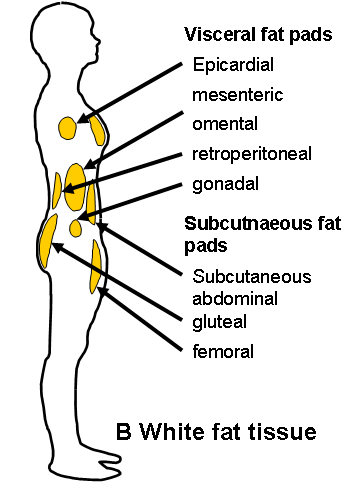
Como vemos en la imagen superior, tenemos en diferentes localizaciones anatómicas el tejido adiposo. En el caso de subcutáneo (abdominal y subescapular en el tren superior y glúteo-femoral en tren inferior) puede suponer el 80% del total de grasa acumulada y los depósitos de grasa visceral, puede suponer en torno al 20% restante de nuestros depósitos de grasas. La morfología difiere según localización así como el perfil metabólico, en el caso de mujer u hombre, de forma que en función del sexo, encontraremos diferente respuesta en cuestiones como capacidad de retención de la grasa según que zona. Hablamos también de una variada tipología de células, que llevan a cabo distintas funciones. Entre las células presentes en el tejido adiposo podemos destacar:
- Células endoteliales.
- Leucocitos.
- Linfocitos.
- Otras células inmunes.
Lipólisis
Conocer a que intensidades podemos tener a pleno rendimiento este proceso puede llevarnos a diseñar una estrategia acertada de cara a diseñar un protocolo de actividad física en el caso de sobrepeso/obesidad. En escenarios de intensidades moderadas (en torno al 50% VO2max), la lipólisis se multiplica entre 2 y 3 veces respecto a valores basales, en los 30 primeros minutos de ejercicio, y se va incrementando a medida que la duración es más prolongada y puede multiplicar por 5 a los valores en reposo, (hasta 4 horas de entreno)(1).
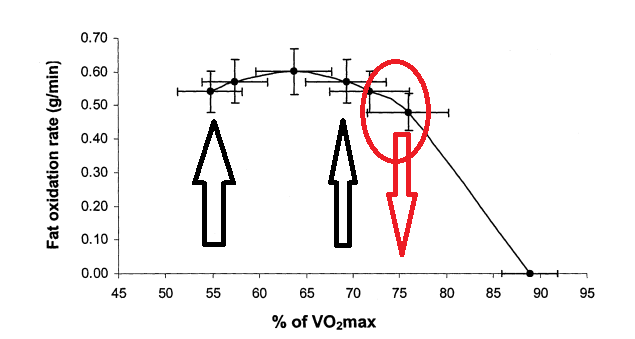
La siguiente gráfica muestra la oxidación de las grasas en función de la intensidad en sujetos entrenados (estudio). A partir del 63% Vo2max, comenzó a disminuir. La disponibilidad de AG en la lipólisis coincide con las tasas de oxidación de AG de todo el cuerpo durante la primera hora y media en esta intensidad, pero existe un “exceso” de lipólisis a partir de las 2 horas de entrenamiento, lo que contribuye a un aumento progresivo en plasma de AG libres.
En general, los AG libres de los adipocitos será suficiente para proporcionar todo el sustrato en la oxidación de AG en reposo y ejercicio de intensidad moderada, pero debemos tener en cuenta un proceso conocido como reesterificación. Mientras que en reposo la tasa de reesterificación llega a ser del 20%, en entrenamiento a intensidad moderada puede multiplicarse por dos (1).
Incluso, a intensidades bajas, del 25% Vo2max, la lipólisis se ve incrementada de 2 a 5 veces respecto a valores en reposo, a pesar de que pasar de estar “sentado” a movernos en un trote ligero (es decir, trabajar en ese 25% Vo2max) ya supone aumento significativo de la activación simpática (2)(el sistema nervioso simpático se encarga de la inervación de los músculos lisos y músculo cardíaco, entre otros). Esto sugiere que iniciar un proceso de lipólisis en los adipocitos es sensible a pequeños aumentos en la estimulación B-adrenérgica durante el ejercicio (los receptores adrenérgicos son activados en situaciones de relativo estrés, en los que la frecuencia cardíaca aumenta, las pupilas se dilatan y se moviliza energía para responder al estímulo en cuestión. Están asociados a la proteína G, activados por las catecolaminas aderenalina y noradrenalina). Las tasas de lipólisis en minutos posteriores a la finalización del ejercicio disminuye, pero se verá incrementada por encima de los niveles al pre-entreno durante 24 horas.
Entre los factores que pueden influir en la lipólisis durante el ejercicio se encuentran:
- Sexo: mujeres tendrán un mayor ratio de este proceso frente a hombres, a intensidades moderadas.
- Localización anatómica del tejido adiposo: el “tren superior” proporcionará la mayor cantidad de AG en demandas por encima de las de reposo (por lo tanto, depende de dónde tengamos la grasa localizada, unas personas pueden ver acelerada la pérdida de la misma, por ejemplo, predominio de grasa en el abdomen vs cadera.)
- El tamaño de los adipocitos también influirá. Adipocitos más grandes tienen una mayor capacidad lipolítica que adipocitos pequeños.
- Condiciones ambientales (calor, hipoxia) y nutricionales (estado de hidratación, ayuno, postprandial) también influyen.
Al relación al punto tercero, tamaño de los adipocitos, habrá diferencia entre la respuesta de una persona con sobrepeso a obesidad.
La siguiente gráfica (estudio)
nos lo muestra perfectamente. Situación A, sujeto delgado, los
adipocitos pequeños almacenan de manera eficiente los ácidos grasos como
triglicéridos (entrada de TG, flecha), que pueden movilizarse y usarse
para generar ATP a través de la vía de oxidación mitocondrial en el
músculo durante los períodos de necesidad calórica. La absorción de
glucosa estimulada por la insulina bajo estas condiciones es normal.
Escenario B, el exceso de ingesta calórica conduce a sobrecarga
metabólica, aumento de la entrada de TG y aumento de adipocitos. No
obstante, en individuos con sobrepeso no diabéticos, el almacenamiento
de TG por las células adiposas y la b-oxidación en el músculo a menudo
pueden mantenerse para prevenir la resistencia a la insulina.
Situaciones C y D, continuar sobrecargando adicionalmente a los TG
provoca hipertrofia de los adipocitos y aumento de la secreción de
macrófagos quimiotácticos. El reclutamiento de macrófagos a su vez
produce un estado proinflamatorio en el tejido adiposo obeso. El exceso
de TG circulante y ácidos grasos libres da como resultado la
acumulación de lípidos activados en el músculo (puntos amarillos),
alterando funciones tales como la fosforilación oxidativa mitocondrial y
el transporte de glucosa estimulado por la insulina, desencadenando así
la resistencia a la insulina.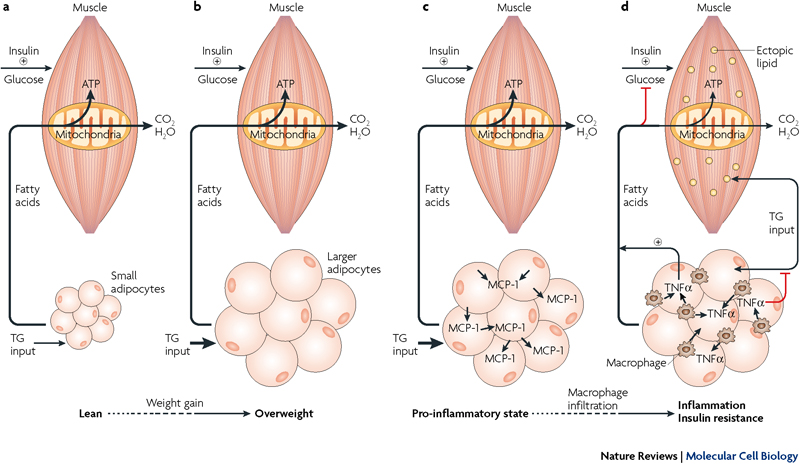
Metabolismo oxidativo
El tejido adiposo representa una parte importante de nuestro peso corporal total (entre el 10 y 45%) pero su contribución como gasto energético en nuestro organismo es más bien escasa. El cerebro, el hígado, el corazón y los riñones representan ≈60-70% del gasto energético en reposo en adultos, aunque el peso combinado de esos órganos es <6% del peso corporal total (3). El músculo esquelético suponen el 40-50% del peso corporal total y representa el 20-30% del gasto energético en reposo. Se estima que para “mantener” el tejido adiposo en correcto funcionamiento, empleamos en el mejor de los casos el 4% de nuestro gasto energético en reposo. Además, el consumo de oxígeno en el tejido adiposo no se ve incrementado ni en entreno ni en postentreno, en comparación a valores en reposo. Podríamos decir que el tejido combustiona bastante mal.
Reguladores de la lipólisis en los adipocitos
Veamos algunos reguladores neuronales y hormonales que controlorán o participarán en el ratio del flujo de ácidos grasos para atender las demandas energéticas provocadas por el ejercicio.
| Activadores | Efecto del Ejercicio |
| Epinifrina | ↑ |
| Norepinifrina | ↑ |
| Glucagón | ↑ |
| Cortisol | ↑ |
| Péptidos natriuréticos | ↑ |
| Inhibidores | |
| Insulina | ↓ |
| Adenosina | ↓ |
| Ácidos grasos | ↑ |
I) Catecolaminas: epinifrina y norepinifrina
Son los reguladores más importantes en el metabolismo del tejido adiposo, siendo la adrenalina más prominente durante el ejercicio (otro motivo más por el que entrenar es interesante si queremos activar la lipólisis). La epinefrina plasmática y la norepinefrina aumentan desde los niveles de reposo con el incremento de la intensidad del ejercicio, así como con la duración del mismo (4).
El VO2max va ser clave para provocar un aumento en las concentraciones de las catecolaminas. Y los niveles de VO2max pueden modificarse tanto en trabajo estático (isométrico) como dinámico (correr, andar, bici). Aquel entrenamiento en el que necesitemos trabajar pequeños grupos musculares frente a grandes grupos musculares, se darán concentraciones mayores de catecolaminas. El aumento de la adrenalina en plasma es mayor en relación con la de noradrenalina durante el ejercicio estático que dinámico. Estos hechos probablemente explican el hallazgo de un mayor nivel plasmático de catecolaminas después de un solo entrenamiento de fuerza, incluidos los componentes de ejercicio dinámico y estático y terminando con ejercicio de bíceps, que después de caminar a un VO medio similar (estudio)
II) Insulina
La insulina ejerce una poderosa respuesta antilipolítica y es más importante en la supresión posprandial de la lipólisis. Debemos evitar en el caso de buscar como estrategia optimizar la activación de la lipólisis las opciones dietéticas que suponan disparar la insulina (por ejemplo, un zumo de naranja) y en el lado contrario tendremos el efecto que tendrá el ejercicio en la intensidad ya mencionada a lo largo de este post, que supondrá disminución plasmática de la insulina, factor que parece ser importante para el incremento en plama de los AG libres (puede verse multiplicado por dos).
lunes, 3 de septiembre de 2018
Firestarter y Gufw en Ubuntu - Instalación y configuración -
Ahora, en cuanto al lado gráfico de las cosas, Firestarter ya existía como alternativa en Ubuntu, pero han creado una Interfaz aún más sencilla de usar, que funciona con ufw. Aquí es donde Gufw aparece.
Gufw se creó como Interfaz gráfica que funciona con ufw y es una manera fácil, intuitiva de manejar el cortafuegos de Linux. Soporta tareas como permitir o bloquear aplicaciones preconfiguradas, servicios, programas p2p, o puertos individuales. Gufw funciona gracias a ufw, corre en Ubuntu, y en cualquier otro sistema donde Python, GTK, y Ufw estén disponibles.
Vamos a ver las dos aplicaciones.

Instalamos Gufw en una terminal con el siguiente comando:
sudo apt-get install ufw gufw
Por defecto Iptables con su interfaz ufw está funcionando desde que arrancamos Ubuntu permitiendo todas las conexiones salientes y denegando todas las conexiones entrantes.
Su interfaz gráfica Gufw nos permite configurar ufw desde Sistema - Administración - Configuración Cortafuegos.
Gufw es muy parecido a Firestarter, más sencillo de utilizar pero con menos recursos. Para un usuario normal, con pocos conocimientos, que no necesita de complicadas configuraciones es ideal.
Posee tres maneras de añadir reglas:
- Simple: Para añadir un puerto determinado.
Ponemos el número del puerto.
Seleccionamos si es TCP, UDP o ambos.
Le damos a "añadir".
- Preconfigurado: Para añadir automáticamente los programas o servicios que tengamos instalados y pidan permisos.
Seleccionamos si es programa (transmission, aMule...) o servicio (Pop3, imap...).
Seleccionamos el programa o servicio (vienen preconfigurado).
Le damos a "añadir".
- Avanzado: Para determinar un rango.
Seleccionamos si es TCP, UDP o ambos.
Ponemos el rango
Le damos a "añadir".
Posee un botón para restablecer valores por defecto
Para eliminar reglas, la seleccionamos y damos a Eliminar, abajo.

Lo instalamos en una Terminal con el siguiente comando:
sudo apt-get install firestarter
Para ejecutarlo vamos a Aplicaciones - Internet - Firestarter.
La primera vez que lo ejecutemos aparecerá un asistente de configuración con una ventana de bienvenida. Damos a Continuar
Aparece otra ventana con la forma de conexión a Internet (para identificar la conexión de red que utilizamos podemos hacer un ifconfig en una Terminal). Podemos elegir si se inicia el cortafuegos al conectarse al exterior (recomendado) y si la dirección IP que tenemos se asigna vía DHCP (DHCP son las iniciales de Dynamic Host Configuration Protocol, de forma que se permite la configuración automática del protocolo TCP/IP de los clientes de una red local, así se evita el trabajo de configurar el protocolo TCP/IP cada vez que se agrega una nueva máquina en la red. De esta forma, con DHCP tenemos una red con máquinas que con sólo conectarlas podrá dialogar con la red.). Damos a adelante
Aparece otra ventana con la posibilidad de compartir la conexión a Internet con los ordenadores que forman la red usando NAT (Marcamos esta opción si nuestro ordenador es el que hace de servidor de DHCP y suministra Internet a los demás ordenadores de nuestra red: usar nuestro ordenador como proxy. Para el caso de estar utilizando un router y switch para la conexión de internet, no es necesario marcar la opción). Damos a adelante.
Aparece la última ventana en la que podremos iniciar el cortafuegos.
Por defecto Iptables y su interfaz gráfica Firestarter permite todas las conexiones salientes y deniega todas las conexiones entrantes.
En la primera pestaña Estado muestra el estado del cortafuegos, con una lectura directa de las conexiones activas, en Eventos se muestra las conexiones que el cortafuegos ha rechazado, y en Normativa, se muestran las reglas de configuración del cortafuegos seleccionando entre las siguientes opciones:
- Normativa para tráfico entrante: sirve autorizar las entradas.
- Normativa para tráfico saliente: sirve para impedir salidas.
- Permitiendo las conexiones desde el host: permite el trafico de nuestra red
- Definiendo Permitir servicio/ puerto/ para: permite accesos a puertos específicos.
Una vez seleccionada esa opción, pincharemos con el botón derecho en el panel inferior, y en el menú contextual que se nos abrirá, seleccionaremos la opción Añadir regla.
Para permitir el acceso a puertos específicos, lo realizamos mediante Permitir servicio/puerto/para, y se nos abre una ventana en la que debemos definir el puerto que queremos abrir:
* Nombre: descriptivo para el puerto que abriremos.
* Puerto: Puerto a abrir (si queremos abrir un rango, pondremos algo del estilo: 4662-4672).
* Origen: Si queremos abrirlo sólo para lo que provenga de una IP concreta. Normalmente queremos dejar esta opción en cualquiera.
* Comentario: Un comentario (opcional) que describa para qué se usa ese puerto.
Una vez introducidos los datos, le damos al botón Añadir y la regla quedará aplicada. Si no sabemos qué puertos utiliza una aplicación y ésta no funciona correctamente, es probable que el cortafuegos esté denegándole el tráfico, al no tener configurada una regla explícita para ella. En este caso, en la pestaña Eventos veremos las conexiones de dicha aplicación para poder darle permiso.
Para permitir el tráfico de nuestra red, para compartir ficheros entre los ordenadores, seleccionamos Permitir las conexiones desde el host. En la pantalla que se nos abre podremos introducir la IP privada, el nombre de la máquina o red a la que queramos permitir el acceso completo a nuestro PC.
2. seleccionamos el cuadro de texto que aparece abajo y vamos a "Añadir reglas”.
* Para aMule necesitamos dos reglas para añadir dos puertos necesarios:
Para el 4662 (TCP) indicaremos que se va a permitir servicio para el puerto 4662, le ponemos en nombre aMule y pulsamos en “Añadir”
Para el 4672 (UDP) hacemos lo mismo poniendo el puerto 4672.
* Para Transmision sería sólo el puerto 51413 (TCP)
Si queremos que Firestarter se ejecute cada vez que iniciemos una sesión en Ubuntu, debemos añadirlo a la lista de programas de inicio en Sistema - Preferencias - Sesiones - Programas de inicio.
Posible error al iniciar Firestarter: No se pudo arrancar el cortafuegos. Se debe a un problema de traducción.
La solución es simple:
Cerramos Firestarter.
En una terminal modificamos el archivo firestarter.sh con el siguiente comando:
sudo gedit /etc/firestarter/firestarter.sh
Se abre el archivo firestarter.sh con el editor gedit.
Hay que cambiar las lineas donde aparece el término "grep Mas" por "grep Más".
Damos a "Guardar", cerramos el archivo y la terminal y arrancamos Firestarter de nuevo
El problema está en que hay que añadir el acento a la palabra "Más".
Fuente: http://www.ubuntu-guia.com/2009/08/instalar-y-configurar-cortafuegos.html
Cómo acceder a archivos en Synology NAS en la red local (NFS)
Visión general
Synology NAS se ha diseñado para que almacenar y compartir archivos en su red local sea rápido y sencillo, mediante el acceso directo a archivos y carpetas compartidas en Synology NAS el inconveniente de tener que iniciar sesión en DSM cada vez. Podrá acceder a archivos en su Synology NAS con NFS, al igual que otros dispositivos de red.Este artículo le guiará por los pasos necesarios para utilizar su equipo Linux para acceder a su Synology NAS en la red local.
Contenido
- Antes de comenzar
- Habilitar NFS en su Synology NAS
- Asignar permisos de NFS a carpetas compartidas
- Montar carpetas compartidas con NFS
1. Antes de comenzar
Este artículo parte de que usted ya ha hecho lo siguiente:- Ha configurado su Synology NAS para que se pueda acceder por Internet (vea este tutorial).
2. Habilitar NFS en su Synology NAS
Antes de acceder a una carpeta compartida con su cliente NFS deberá cambiar la configuración del sistema en su Synology NAS para permitir el uso compartido con NFS. Siga estos pasos.- Inicie sesión en DSM con una cuenta que pertenezca al grupo de administrators.
- Vaya al Panel de control > Servicios de archivos.
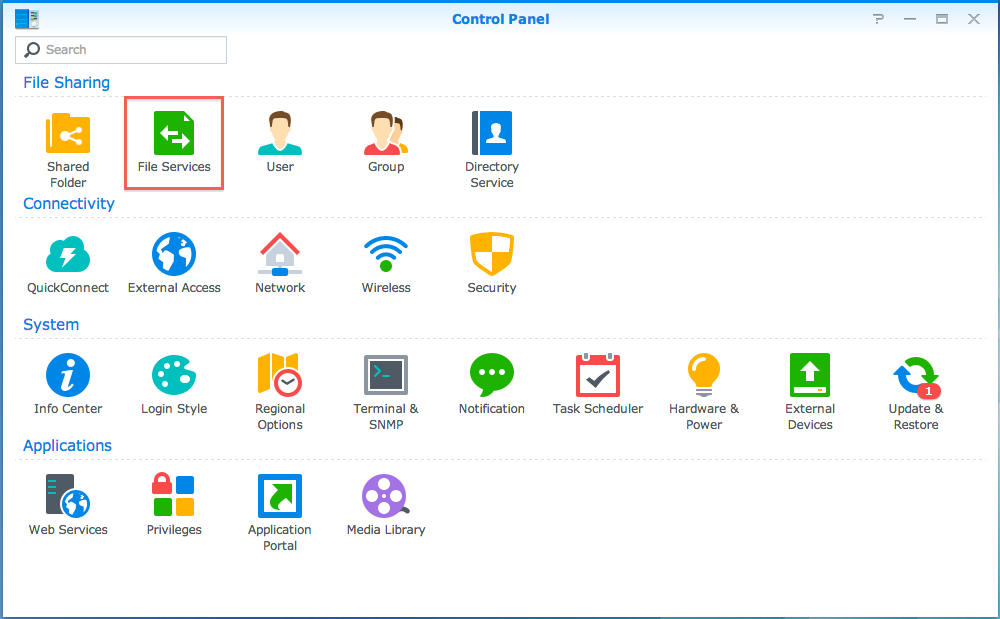
- En la pestaña Win/Mac/NFS, marque la casilla Habilitar NFS.

- Haga clic en Aplicar para guardar la configuración.
3. Asignar permisos de NFS a carpetas compartidas
Antes de acceder a carpetas compartidas con su cliente NFS, primero deberá configurar los permisos NFS de la carpeta compartida a la que desea acceder. Los siguientes pasos le guiarán a través del proceso para cambiar los permisos de NFS de carpetas compartidas en el Synology NAS.- Vaya al Panel de control > Carpeta compartida.
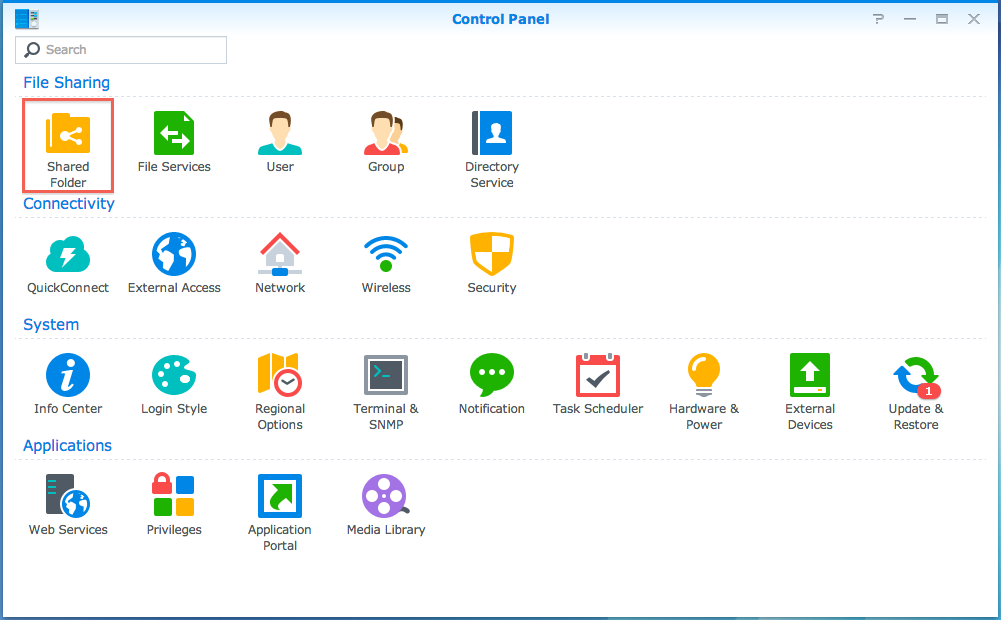
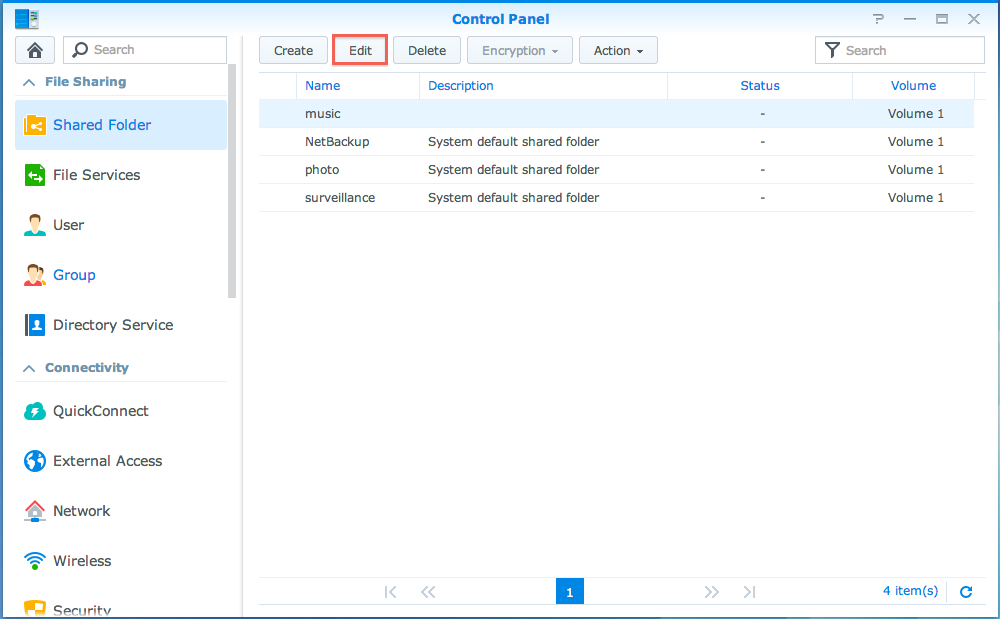
- Seleccione la carpeta compartida a la que desea acceder con su cliente NFS y haga clic en Editar.
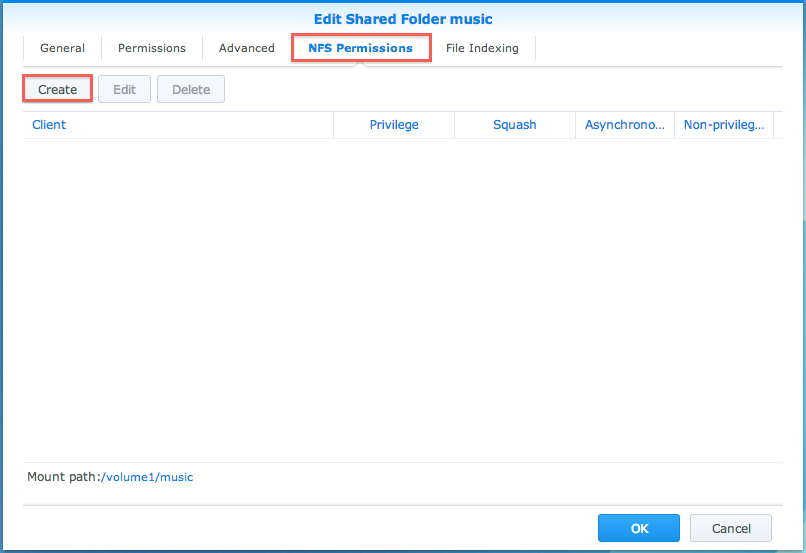
- Vaya a la pestaña Permisos NFS. Haga clic en Crear.
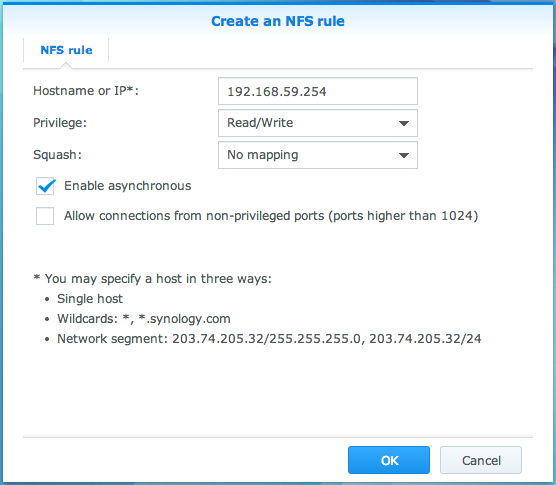
- Edite los siguientes campos:
- Nombre de host o IP: Introduzca la dirección IP del cliente NFS que accederá a la carpeta compartida. Puede especificar un host de tres formas:
- Host sencillo: El nombre de dominio totalmente cualificado o una dirección IP.
- Comodines *, *.synology.com
- Redes IP: 203.74.205.32/255.255.252.0, /24
- Privilegio: Seleccione permisos de lectura/escritura para el cliente NFS.
- Seguridad: Especifique el tipo de seguridad que se va a aplicar.
- AUTH_SYS: Utilice el UID (identificador de usuario) y el GID (identificador de grupo) del NFS cliente para comprobar los permisos de acceso.
- Autenticación Kerberos: Realice la autenticación Kerberos cuando el cliente NFS se conecte a la carpeta compartida. El cliente solo podrá acceder a la carpeta compartida tras superar la autenticación Kerberos.
- Integridad Kerberos: Realice la autenticación Kerberos y garantice la integridad de los paquetes durante la transferencia de datos.
- Privacidad Kerberos: Realice la autenticación Kerberos y cifre los paquetes de NFS durante la transferencia de datos, así evitará que usuarios malintencionados manipulen el tráfico de NFS.
- Squash: Este campo le permite controlar los privilegios de acceso del usuario del cliente NFS. Seleccione una de las siguientes opciones:
- Sin asignación: Permite a todos los usuarios del cliente NFS, incluidos los usuarios root, mantener los privilegios de acceso originales.
- Asignar root a admin: Asigna a los clientes root de NFS unos privilegios de acceso equivalentes a los privilegios de acceso del usuario admin en su sistema.
- Asignar root a guest: Asigna a los clientes root de NFS unos privilegios de acceso equivalentes a los privilegios de acceso del guest en su sistema.
- Asignar todos los usuarios a admin: Asigna a todos los clientes de NFS unos privilegios de acceso equivalentes a los privilegios de acceso del usuario admin en su sistema.
- Asíncrono: Si activa esta opción, su Synology NAS podrá responder a las peticiones de clientes NFS antes de que se complete cualquier cambio en los archivos, lo que proporciona un mayor rendimiento.
- Puerto no privilegiado permitido: Si activa esta opción permitirá a sus clientes de NFS que utilicen puertos no privilegiados (o sea, puertos mayores de 1024) cuando se conecten a Synology NAS.
- Haga clic en OK para terminar.
- Haga clic en OK para aplicar los permisos NFS.
4. Montar carpetas compartidas con NFS
Cuando haya completado los pasos anteriores, podrá montar la carpeta compartida con su cliente NFS. En la siguiente sección accederemos a la carpeta compartida con Linux.- Abra un explorador web e inicie sesión en DSM con una cuenta que pertenezca al grupo de administrators.
- Vaya al Panel de control > Carpeta compartida. Seleccione una carpeta compartida y haga clic Editar.
- Vaya a la pestaña Permisos NFS. Aquí puede encontrar la ruta de montaje de la carpeta compartida, que tendrá el formato / [nombre de volumen] / [nombre de la carpeta compartida ].

- En el equipo Linux abra la consola de comandos.
- Introduzca el comando de la siguiente manera:
mount [dirección IP del Synology NAS] : [ruta de montaje de la carpeta compartida] / [punto de montaje en el cliente NFS] - Introduzca el comando de disco libre (df) para confirmar que ha montado correctamente la carpeta compartida.
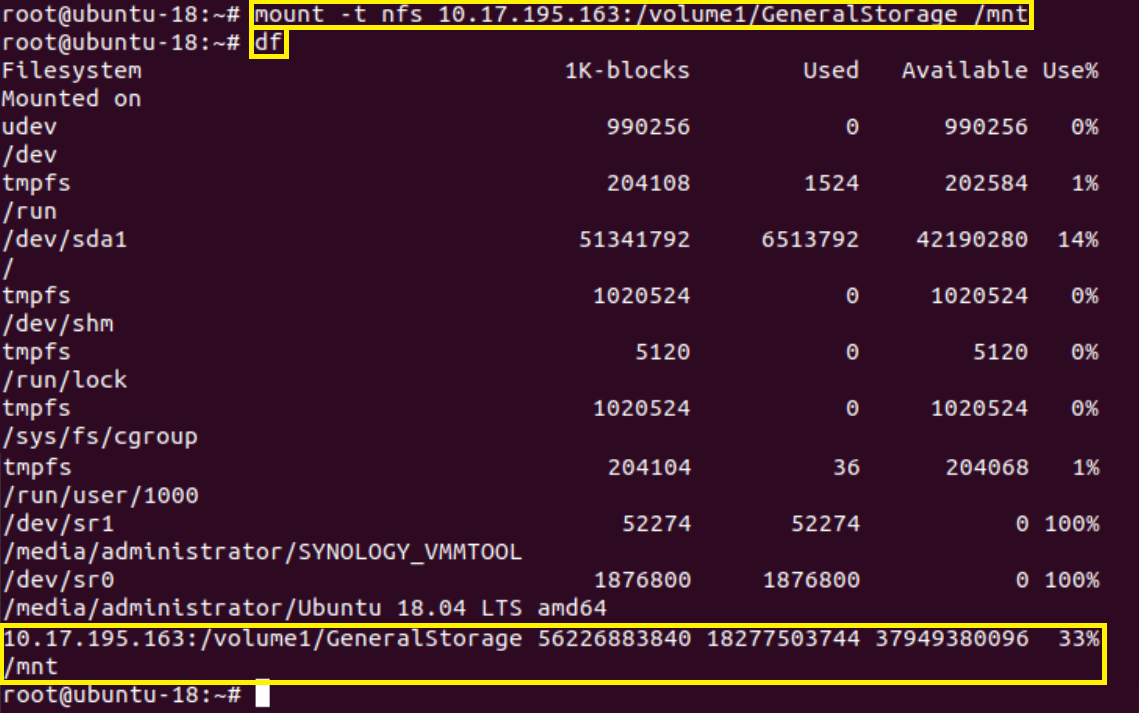
For several filesystems you might need a /sbin/mount
sudo apt-get install nfs-common
sudo apt install cifs-utils Fuentedomingo, 2 de septiembre de 2018
Texto y Musica Relajante
Desde Ubuntu a Windows 7


Si sobre la carpeta compartida pulsamos el botón derecho del ratón aparecerá el menú contextual. En el mismo, seleccione la opción Crear una carpeta.


Listado enlaces útiles
- http://mogaal.com/articulos/qemu.html : Usando Qemu en Debian
- http://www.linuxforthefuture.com/compartir-carpetas-con-samba/ : Compartir carpetas en red con Samba
- https://www.enmimaquinafunciona.com/pregunta/61136/no-se-puede-conectar-a-wicd-la-interfaz-d-bus-compruebe-el-wicd-en-el-registro-de-mensajes-de-error: No se puede conectar a wicd la interfaz D-bus.
- https://backtrackacademy.com/articulo/instalar-un-firewall-en-kali-linux: Instalar un firewall en kali linux
Instalar Postfix en ubuntu 20.04
Inyección SQL
Versión Linux desde Terminal
Un usuario de Linux como sistema operativo principal sabrá normalmente qué versión está utilizando, conociendo su sistema al detalle. Sin embargo, quienes trabajamos dando soporte a múltiples clientes o nos vemos en la situación de tener que ayudar a alguien con un servidor remoto, necesitamos muchas veces buscar ese dato que nos diga qué versión de Linux estamos usando, ya que cada una tiene una gestión de paquetes distinta, por ejemplo.
Como ver la versión de Linux desde terminal
Hay diferentes formas de conocer la versión de un sistema operativo basado en UNIX desde una terminal, así que vamos a enumerar algunos trucos. Abrid una terminal (Ctrl+Alt+T) y empecemos:Formato simple
Una forma fácil y rápida de ver la versión del sistema operativo sin más adornos, y que funciona en casi todas las distribuciones de Linux importantes, es escribir lo siguiente:
cat /etc/issueSe nos presentará una información similar a la que aparece en la siguiente captura:

Ahora bien, si necesitamos más información sobre la versión del sistema instalado, podemos probar el siguiente comando ampliado:
cat /etc/*releaseLa salida que veremos incluye todos los datos relativos a la distribución, tecnología en la que está basada (en este caso, Ubuntu usa Debian como base) y aparecen también las direcciones web oficial y de soporte:

Ahora, probemos una solución intermedia, ni tan simple ni tan completa como la anterior. Con este comando veremos el release de nuestra distribución:
lsb_release -a

En la mayoría de casos, con la primera opción será suficiente. Ahora, pasemos a hablar de cómo ver la versión del Kernel de UNIX.
Como ver la versión del Kernel en Linux
Como muchos ya sabréis, una cosa es la distribución que utilizamos y otra totalmente distinta es la versión del Kernel de Linux. Si nos interesa conocer este valor, escribiremos lo siguiente en un terminal:uname -rCon esta salida simple veremos la versión que tenemos en uso, en mi caso la 4.4.0-45.

Pero supongamos que nos interesa otro tipo de información relativa al kernel, como podría ser si se trata de una versión de 32 o 64 bits. Para eso usaremos el siguiente comando:
uname -iO bien:
uname -aLa primera opción se limita a indicar el tipo de arquitectura utilizada -suficiente para el ejemplo anterior- mientras que la segunda nos ofrece toda la información disponible relacionada con el kernel.

Fuente: https://protegermipc.net/2017/05/11/como-ver-la-version-de-linux-desde-terminal/
sábado, 26 de mayo de 2018
DTD (DOCUMENT TYPE DEFINITIONS) VI
DECLARACIONES DE LISTA DE ATRIBUTOS
Los atributos permiten añadir información adicional a los elementos de un documento. La principal diferencia entre los elementos y los atributos, es que los atributos no pueden contener sub-atributos. Se usan para añadir información corta, sencilla y desestructurada.
| <mensaje prioridad="urgente"> <de>Alfredo Reino</de> <a>Hans van Parijs</a> <texto idioma="holandés"> Hallo Hans, hoe gaat het? ... </texto> </mensaje> |
En el ejemplo anterior, para declarar la lista de atributos de los elementos <mensaje> y <texto> haríamos lo siguiente:
| <!ELEMENT mensaje (de, a, texto)> <!ATTLIST mensaje prioridad (normal | urgente) normal> <!ELEMENT texto(#PCDATA)> <!ATTLIST texto idioma CDATA #REQUIRED> |
El atributo "idioma", pertenece al elemento texto, y puede contener datos de carácter (CDATA). Es más, la palabra #REQUIRED significa que no tiene valor por defecto, ya que es obligatorio especificar este atributo.
A menudo interesa que se pueda omitir un atributo, sin que se adopte automáticamente un valor por defecto. Para esto se usa la condición "#IMPLIED". Por ejemplo, en una supuesta DTD que defina la etiqueta <IMG> de HTML:
<!ATTLIST IMG URL CDATA #REQUIRED ALT CDATE #IMPLIED>
Es decir, el atributo "URL" es obligatorio, mientras que el "ALT" es opcional (y si se omite, no toma ningún valor por defecto).
DTD (DOCUMENT TYPE DEFINITIONS) VII
TIPOS DE ATRIBUTOS
Atributos CDATA y NMTOKEN
Los atributos CDATA (character data) son los más sencillos, y pueden contener casi cualquier cosa. Los atributos NMTOKEN (name token) son parecidos, pero sólo aceptan los caracteres válidos para nombrar cosas (letras, números, puntos, guiones, subrayados y los dos puntos).
| <!ATTLIST mensaje fecha CDATA #REQUIRED> <mensaje fecha="15 de Julio de 1999"> <!ATTLIST mensaje fecha NMTOKEN #REQUIRED> <mensaje fecha="15-7-1999"> |
Los atributos enumerados son aquellos que sólo pueden contener un valor de entre un número reducido de opciones.
<!ATTLIST mensaje prioridad (normal | urgente) normal>
Existe otro tipo de atributo parecido, llamado de notación (NOTATION). Este tipo de atributo permite al autor declarar que su valor se ajusta a una notación declarada.
<!ATTLIST mensaje fecha NOTATION (ISO-DATE | EUROPEAN-DATE) #REQUIRED>
Para declarar las notaciones, se utiliza "<!NOTATION", con una definición externa de la notación. La definición externa puede ser pública o un identificador del sistema para la documentación de la notación, una especificación formal o un asistente de la aplicación que contenga objetos representados en la notación.
| <!NOTATION HTML SYSTEM "http://www.w3.org/Markup"> <!NOTATION HTML PUBLIC "-//W3C//DTD HTML 4.0 Transitional//EN"> |
El tipo ID permite que un atributo determinado tenga un nombre único que podrá ser referenciado por un atributo de otro elemento que sea de tipo IDREF. Por ejemplo, para implementar un sencillo sistema de hipervínculos en un documento:
| <!ELEMENT enlace EMPTY> <!ATTLIST enlace destino IDREF #REQUIRED> <!ELEMENT capitulo (parrafo)*> <!ATTLIST capitulo referencia ID #IMPLIED> |
DTD (DOCUMENT TYPE DEFINITIONS) VIII
DECLARACIÓN DE ENTIDADES
XML hace referencia a objetos (ficheros, páginas web, imágenes, cualquier cosa) que no deben ser analizados sintácticamente según las reglas de XML, mediante el uso de entidades. Se declaran en la DTD mediante el uso de "<!ENTITY"
Una entidad puede no ser más que una abreviatura que se utiliza como una forma corta de algunos textos. Al usar una referencia a esta entidad, el analizador sintáctico reemplaza la referencia con su contenido. En otras ocasiones es una referencia a un objeto externo o local.
Las entidades pueden ser:
- Internas o Externas
- Analizadas o No analizadas
- Generales o Parámetro
Son las más sencillas. Son básicamente abreviaturas definidas en la sección de la DTD del documento XML. Son siempre entidades analizadas, es decir, una vez reemplazada la referencia a la entidad por su contenido, pasa a ser parte del documento XML y como tal, es analizada por el procesador XML.
| <!DOCTYPE texto[ <!ENTITY alf "Alien Life Form"> ]> <texto><titulo>Un día en la vida de un &alf;</titulo></texto> |
Las entidades externas obtienen su contenido en cualquier otro sitio del sistema, ya sea otro archivo del disco duro, una página web o un objeto de una base de datos. Se hace referencia al contenido de una entidad así mediante la palabra SYSTEM seguida de un URI (Universal Resource Identifier)
<!ENTITY intro SYSTEM "http://www.miservidor.com/intro.xml">
Entidades no analizadas
Evidentemente, si el contenido de la entidad es un archivo MPG o una imagen GIF o un fichero ejecutable EXE, el procesador XML no debería intentar interpretarlo como si fuera texto XML. Este tipo de entidades siempre son generales y externas.
<!ENTITY logo SYSTEM "http://www.miservidor.com/logo.gif">
Entidades parámetro internas y externas
Se denominan entidades parámetro a aquellas que sólo pueden usarse en la DTD, y no en el documento XML. Se pueden utilizar para agrupar ciertos elementos del DTD que se repitan mucho. Se diferencian las entidades parámetro de las generales, en que para hacer referencia a ellas, se usa el símbolo "%" en lugar de "&" tanto como para declararlas como para usarlas.
| <!DOCTYPE texto[ <!ENTITY % elemento-alf "<!ELEMENT ALF (#PCDATA)>"> ... %elemento-alf; ]> |
| <!DOCTYPE texto[ <!ENTITY % elemento-alf SYSTEM "alf.ent"> ... %elemento-alf; ]> |
DTD (DOCUMENT TYPE DEFINITIONS) IX
EJEMPLO DE DTD
Un DTD que puede servir como ejemplo podría ser uno que nos defina un lenguaje de marcado para una base de datos de personas.
En el ejemplo vamos a examinar cómo hacer una agenda que guardará el nombre y teléfono de cada persona. Además, cada persona tendrá un identificador (obligatoriamente) como atributo.
El fichero ejemplo-agenda.dtd podría ser algo así:
| <?xml encoding="UTF-8"?> <!ELEMENT agenda (persona)+> <!ELEMENT persona (nombre, tlf)> <!ATTLIST persona id ID #REQUIRED> <!ELEMENT nombre (#PCDATA)> <!ELEMENT tlf (#PCDATA)> |
| <?xml version="1.0"?> <!DOCTYPE agenda SYSTEM "ejemplo-agenda.dtd"> <agenda> <persona id="ricardo"> <nombre>Ricardo Borriquero</nombre> <tlf>951345678</tlf> </persona> <persona id="eva"> <nombre>Eva Risto</nombre> <tlf>955837659</tlf> </persona> </agenda> |
sábado, 25 de agosto de 2012
Limpiar cache de Linux
Las estocásticas molestias no ocurren sólo a nivel de cuelgues del sistema cuando lo dejo inactivo, sino que también suceden cuando estoy trabajando en él, acabando con mi paciencia y con mis aplicaciones.
No es coincidencia que la aplicación que más cuelgues ha recibido es Firefox, pues el navegador es lejos el programa que más uso en casa. Lamentablemente, cuando intento volver a abrirlo, éste falla sucesivamente, hasta reiniciar el sistema, debido a que el programa que está cargado en memoria, con algún bit corrupto es almacenado en un espacio que actúa como buffer, al cual simplemente le denominamos cache.
Mi problema tiene una solución: comprar módulos de memoria nuevos, y una placa madre (nunca he confiado en esta última, pues apenas comprada mató a un módulo de memoria, el cual cambié por los actuales). Pero la solución inmediata para seguir trabajando sin reiniciar es ordenar al sistema operativo que limpie los datos almacenados en el buffer.
Para realizar esto, como root ejecute lo siguiente:
sync; echo 3 > /proc/sys/vm/drop_caches